
Guide de configuration
Instructions étape par étape pour configurer votre dispositif WalkWise by Drive et le Nœud de communication.
Configurez votre compte et votre abonnement
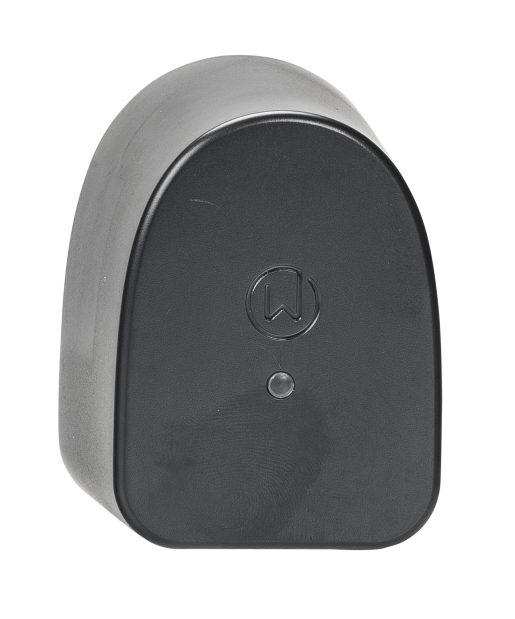
Si cela n’a pas déjà été fait, ouvrez l’application Appareil photo sur un téléphone intelligent ou une tablette et numérisez le code QR situé à l’arrière du dispositif WalkWise.
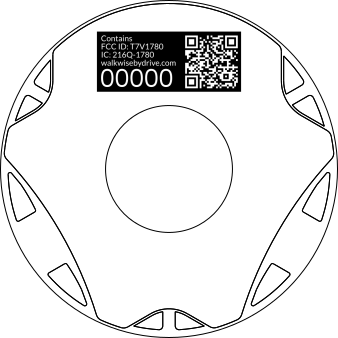
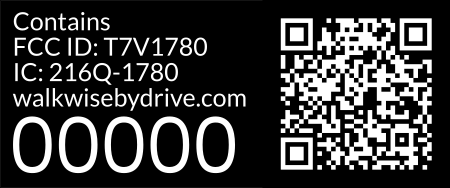
Si vous ne pouvez pas numériser le code, accédez à : setup.walkwisebydrive.com.
Configurez votre compte à l’aide d’une adresse courriel, d’un compte Google ou d’un identifiant Apple.Si vous utilisez une adresse courriel, assurez‑vous de vérifier votre dossier Courrier indésirable pour le courriel de confirmation.
Choisissez une option d’abonnement pour finaliser la configuration et activer l’accès de votre compte aux données du dispositif.
Si une autre personne a déjà effectué cette étape, demandez‑lui de vous ajouter au Care Circle dans la page Paramètres..
Branchez le Nœud de communication
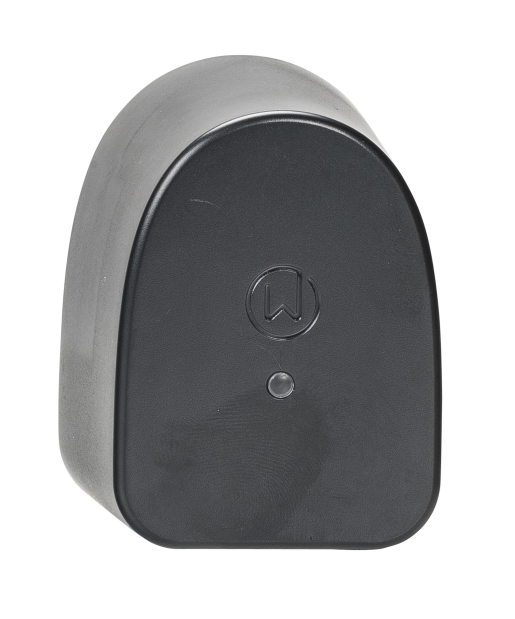
Branchez‑le à une prise qui n’est pas contrôlée par un interrupteur. Un emplacement près de la pièce de vie ou de la chambre est idéal..
Connectez‑vous au Nœud
À l’aide de n’importe quel téléphone intelligent ou de n’importe quelle tablette, ouvrez les paramètres Wi‑Fi du dispositif. Dans la liste des réseaux, sélectionnez “WalkWise Node”.
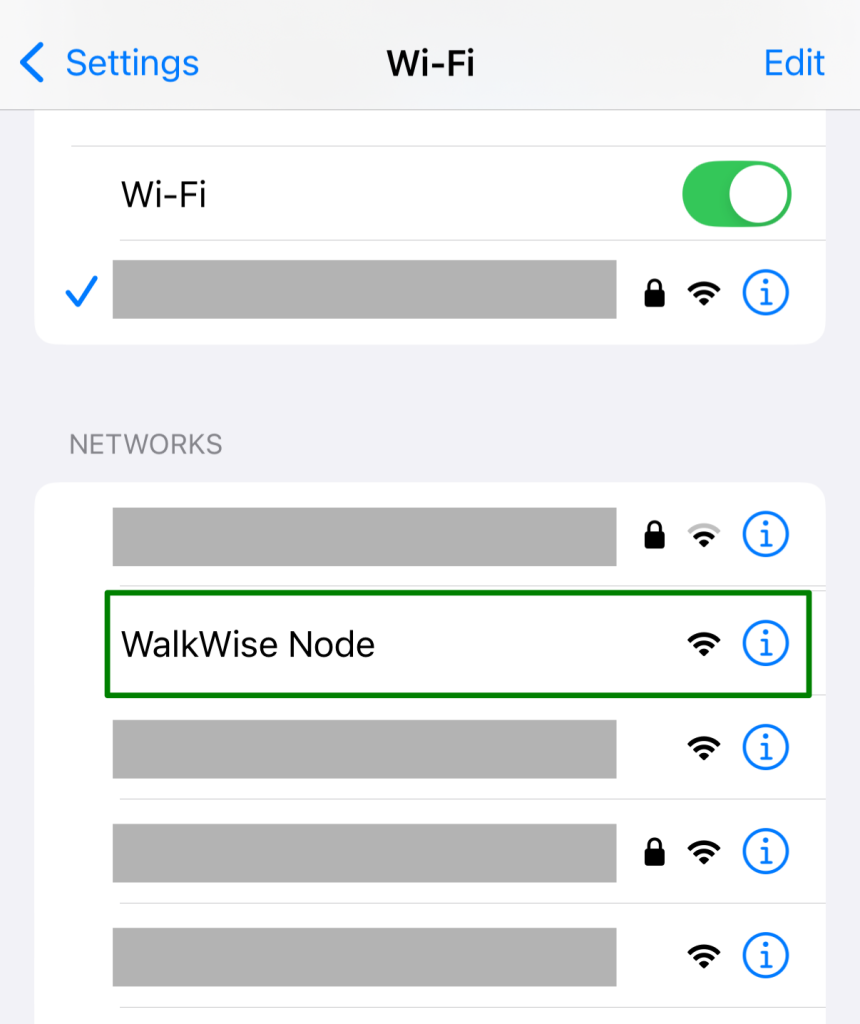
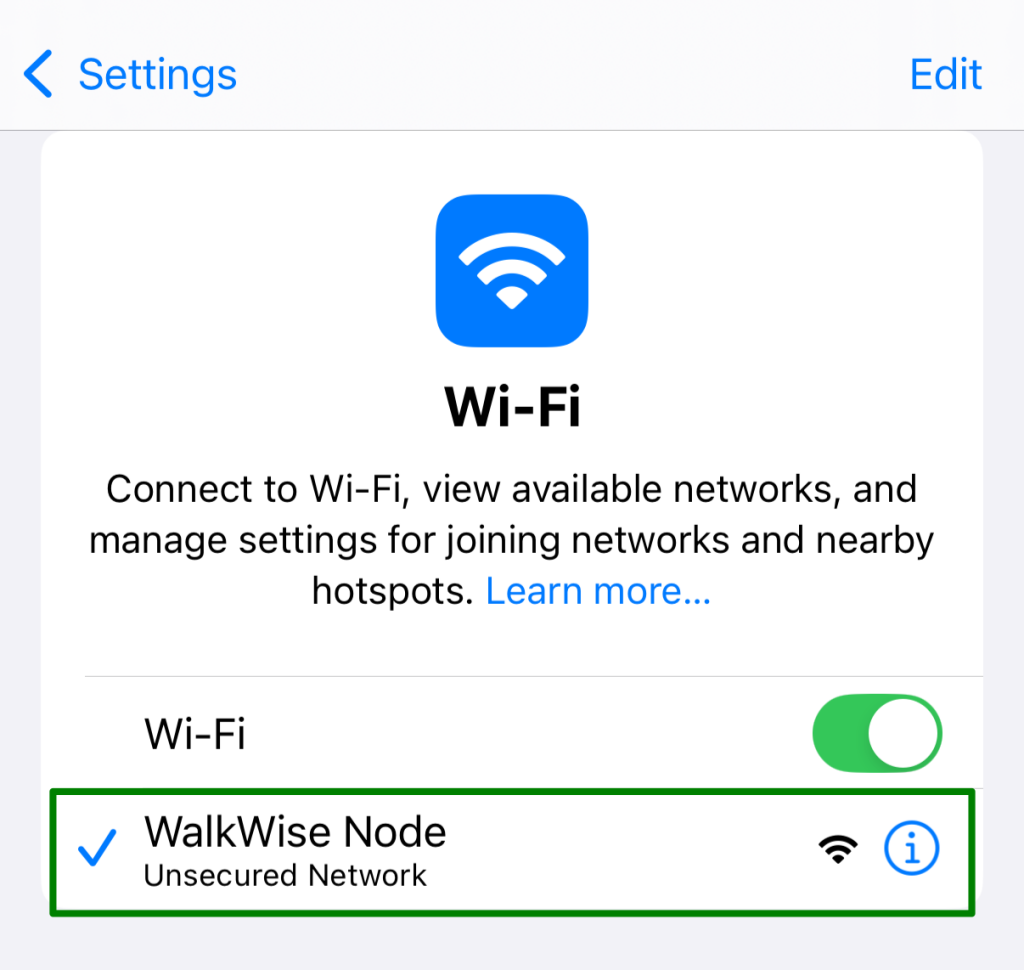
L’écran de configuration devrait s’afficher sur votre dispositif sous peu.S’il ne s’affiche pas, accédez à walkwise.net à l’aide d’un navigateur sur votre dispositif.
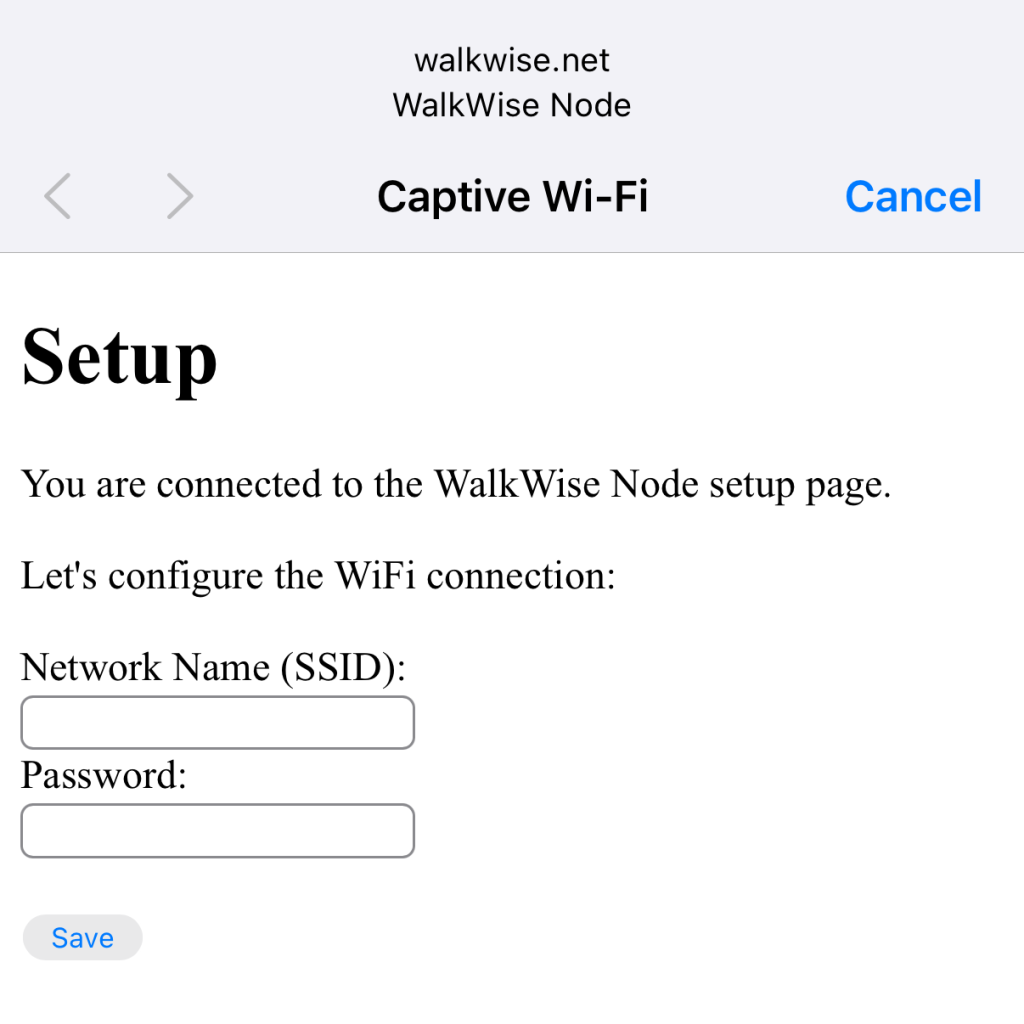
Fournissez le nom du réseau Wi‑Fi et le mot de passe
Dans cette étape, vous fournirez au Nœud de communication les informations Wi‑Fi dont il a besoin pour se connecter lui‑même à Internet.
Dans l’écran de configuration, saisissez le nom exact du réseau Wi‑Fi, en respectant la casse et la ponctuation. N’utilisez pas un réseau 5G (la plupart de ces réseaux comportent « 5G » dans leur nom).
Dans le champ ci‑dessous, saisissez la clé de sécurité ou le mot de passe du réseau Wi‑Fi.
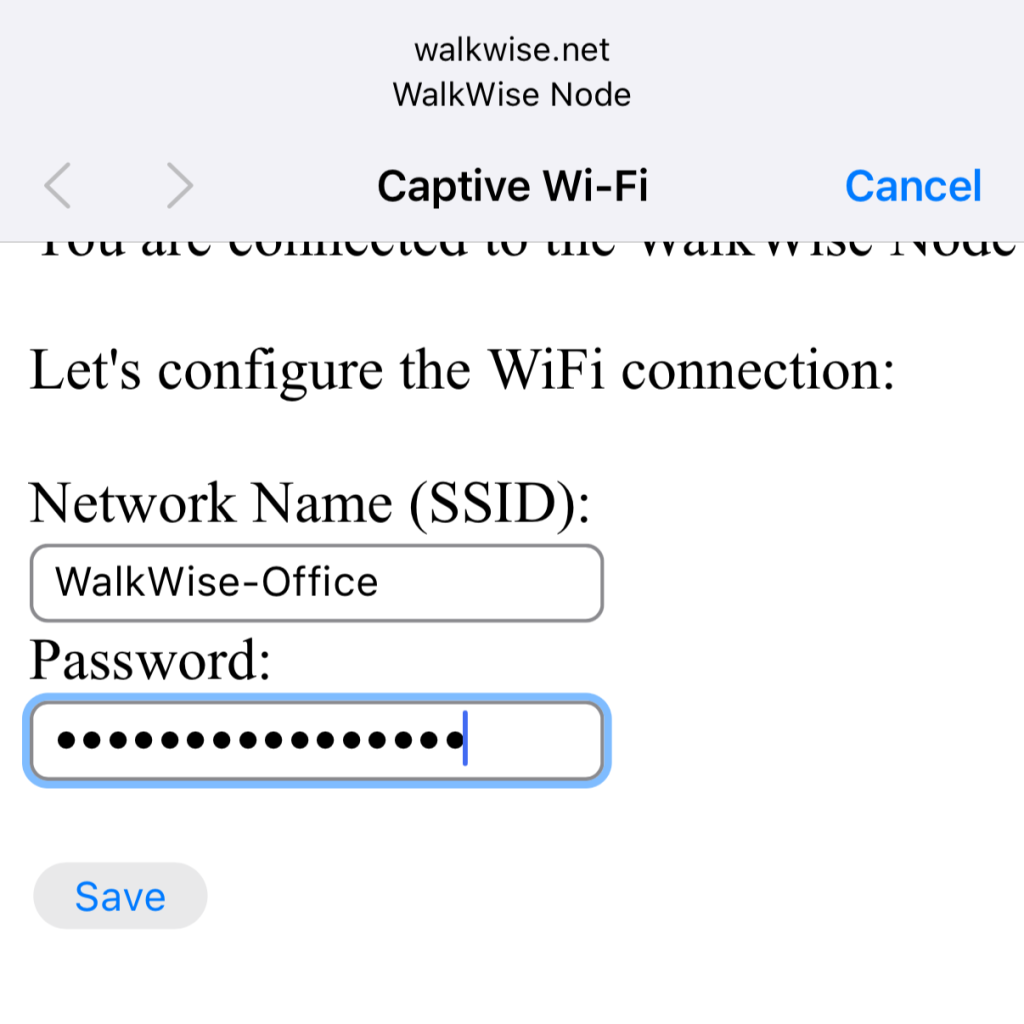
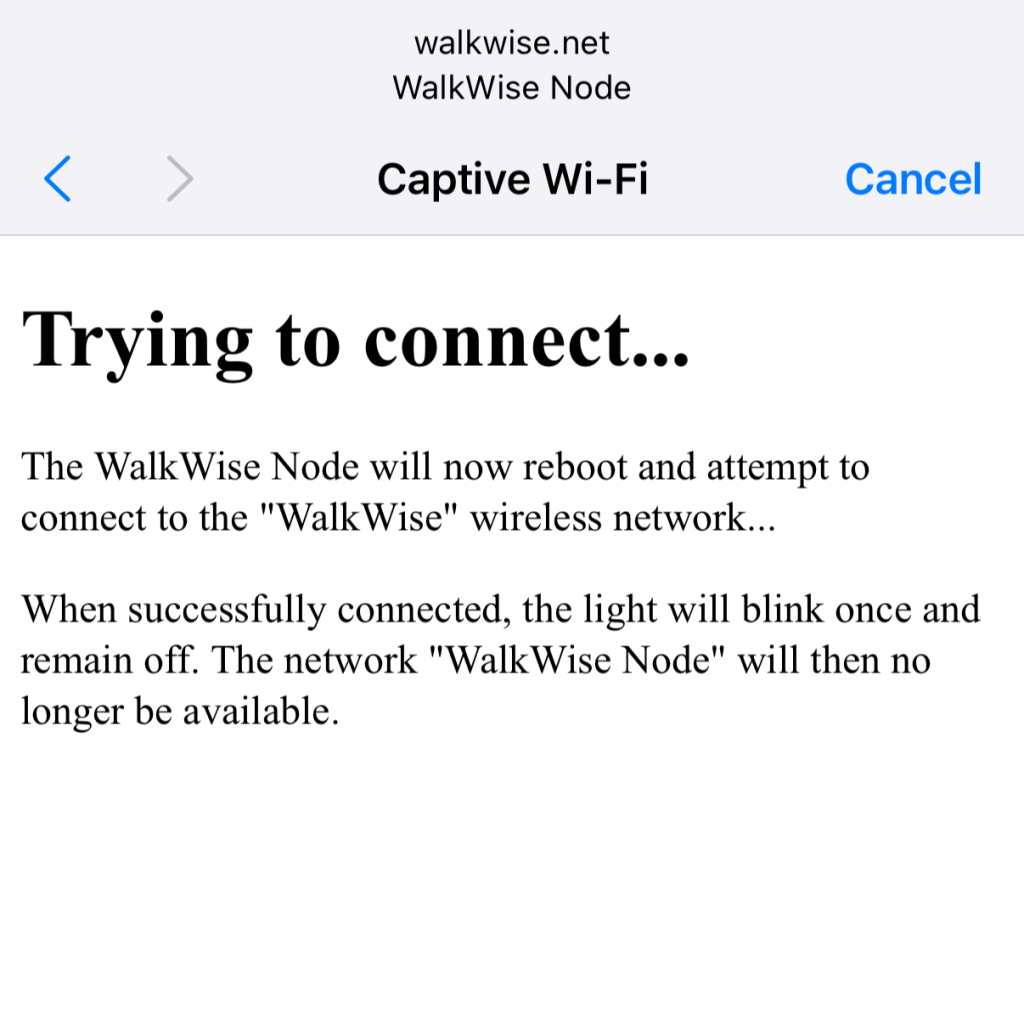
Cliquez sur Save; le voyant du Nœud de communication clignotera en vert lorsqu’il tentera de se connecter directement au réseau Wi‑Fi.
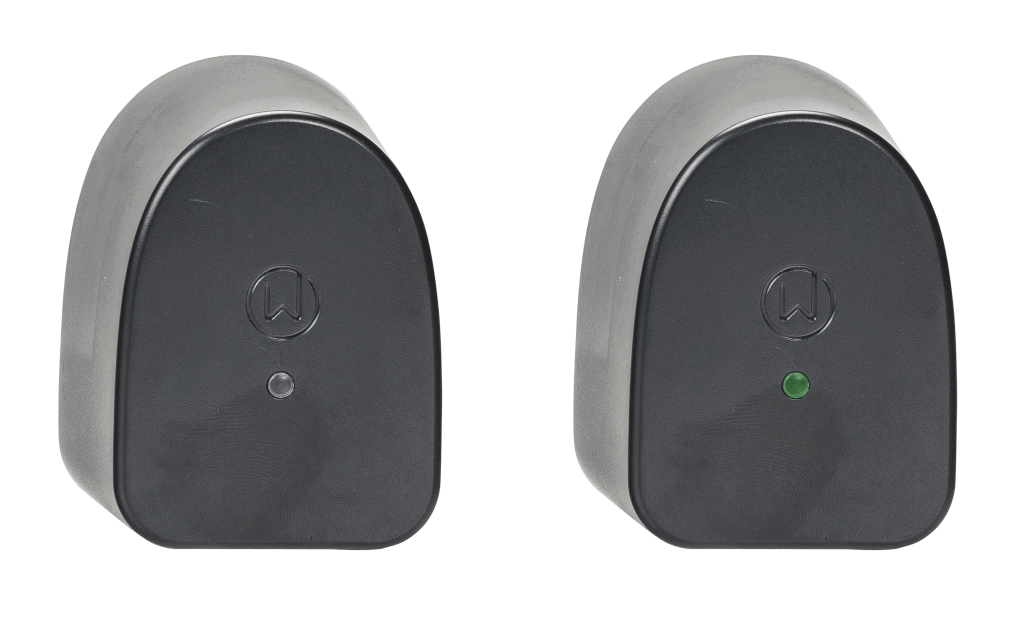
Si le voyant s’éteint, passez à l’étape suivante!
Si le voyant continue de clignoter, essayez de vous reconnecter au WalkWise Node dans les paramètres Wi‑Fi et de répéter cette étape.
Retirez la languette de la pile du dispositif
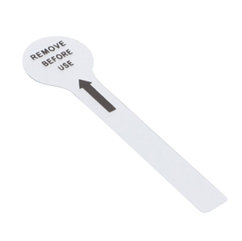
Assurez‑vous d’activer le dispositif en retirant la languette plastique de la pile!
Fixez le dispositif à une roue
Dans cette étape, vous fixerez le dispositif WalkWise à une roue du déambulateur ou du rollator. Pour la plupart des roues, vous utiliserez des attaches autobloquantes pour fixer le dispositif. Si votre roue n’a pas de rayons, vous utiliserez les bandes adhésives.
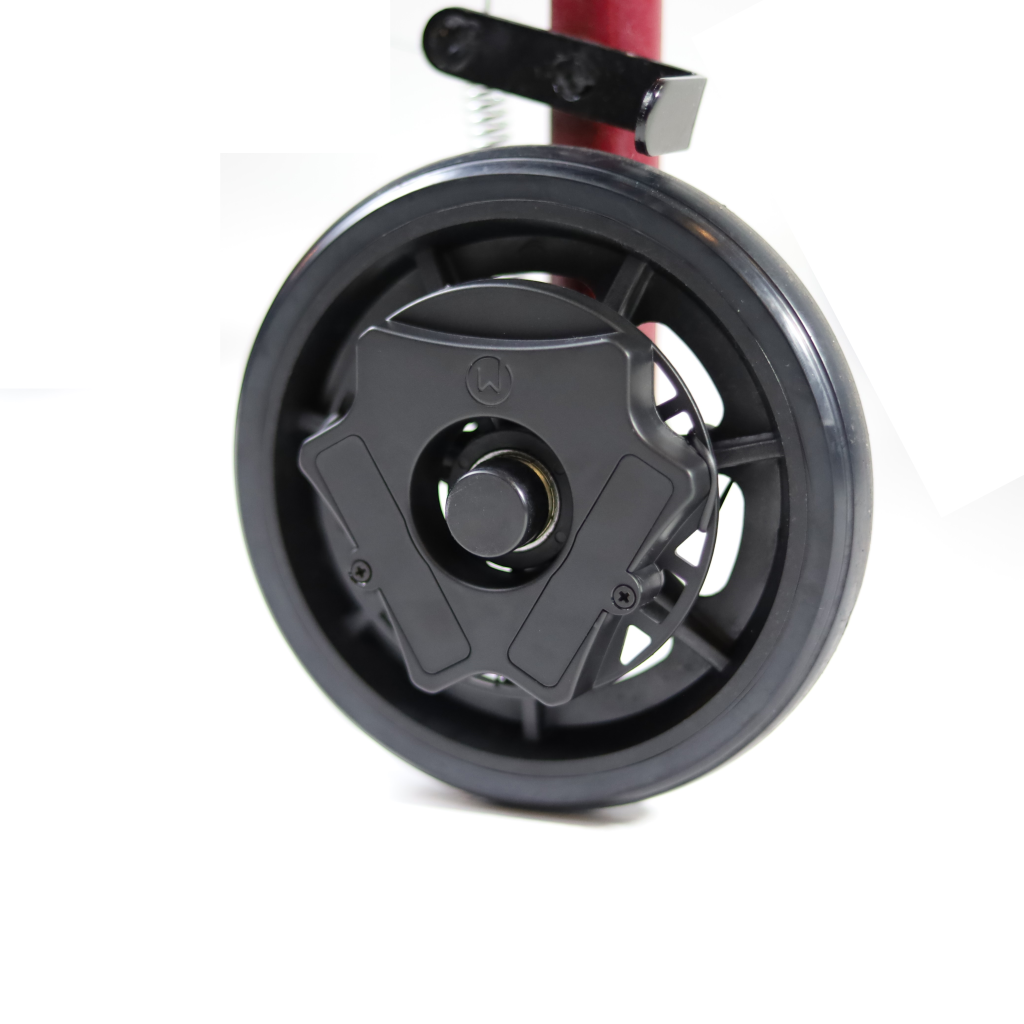
Roue avec rayons (utiliser des attaches autobloquantes)
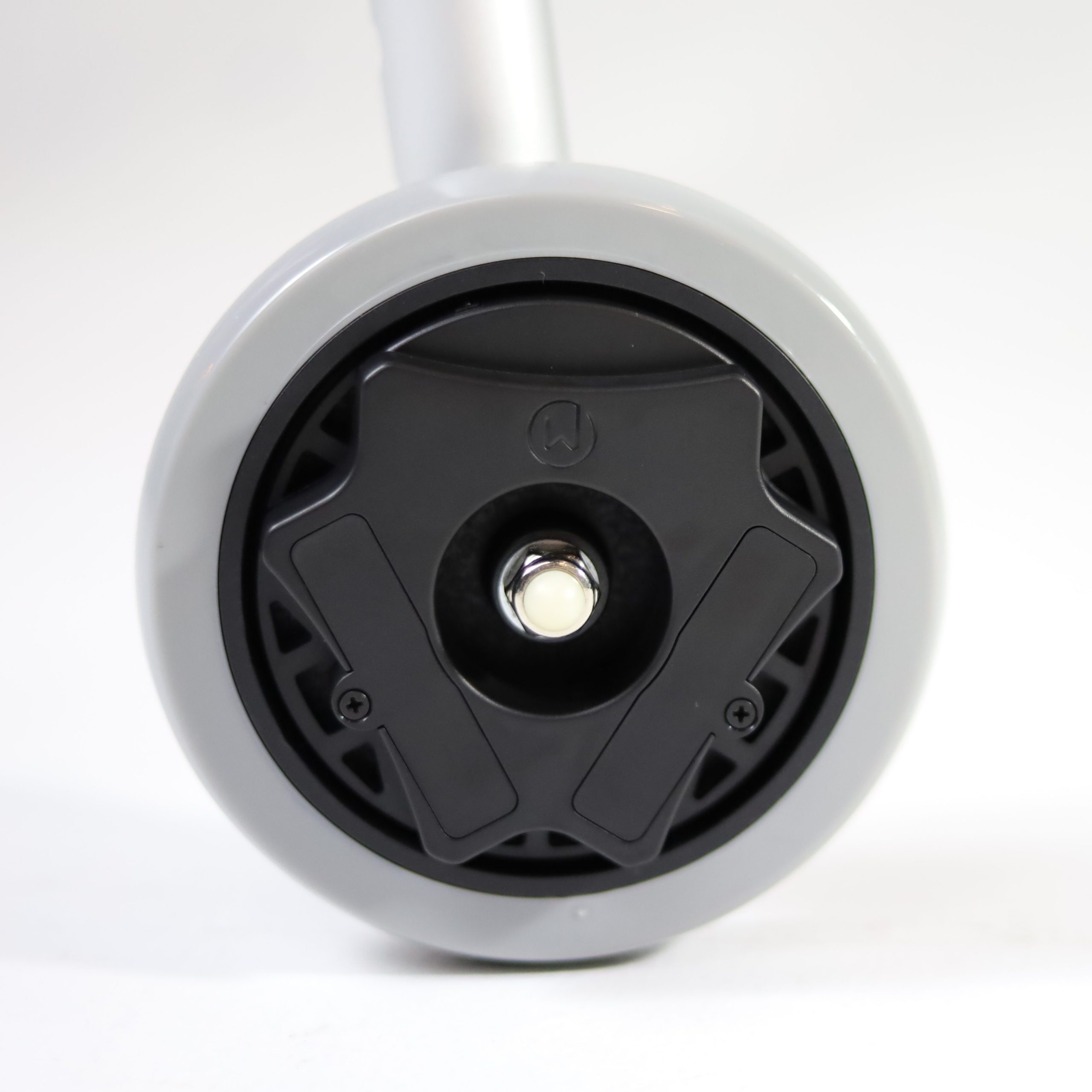
Roue sans rayons (utiliser des bandes adhésives)
Fixer avec des attaches autobloquantes
Si possible, fixez le dispositif WalkWise à l’une des roues arrière du déambulateur ou du rollator (celles les plus proches de l’utilisateur).
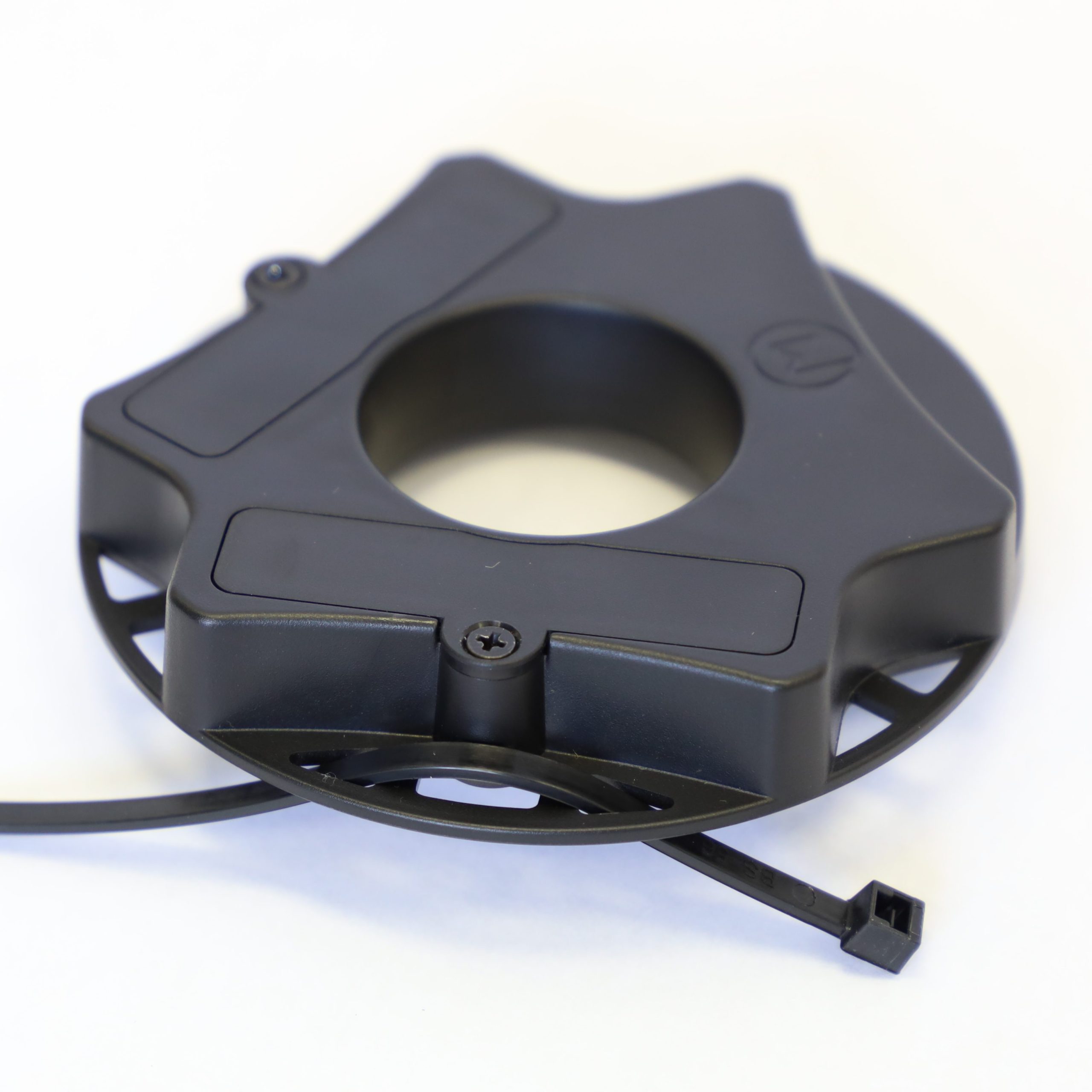
Faites passer trois attaches autobloquantes dans les ouvertures extérieures du dispositif WalkWise et autour des rayons de la roue.
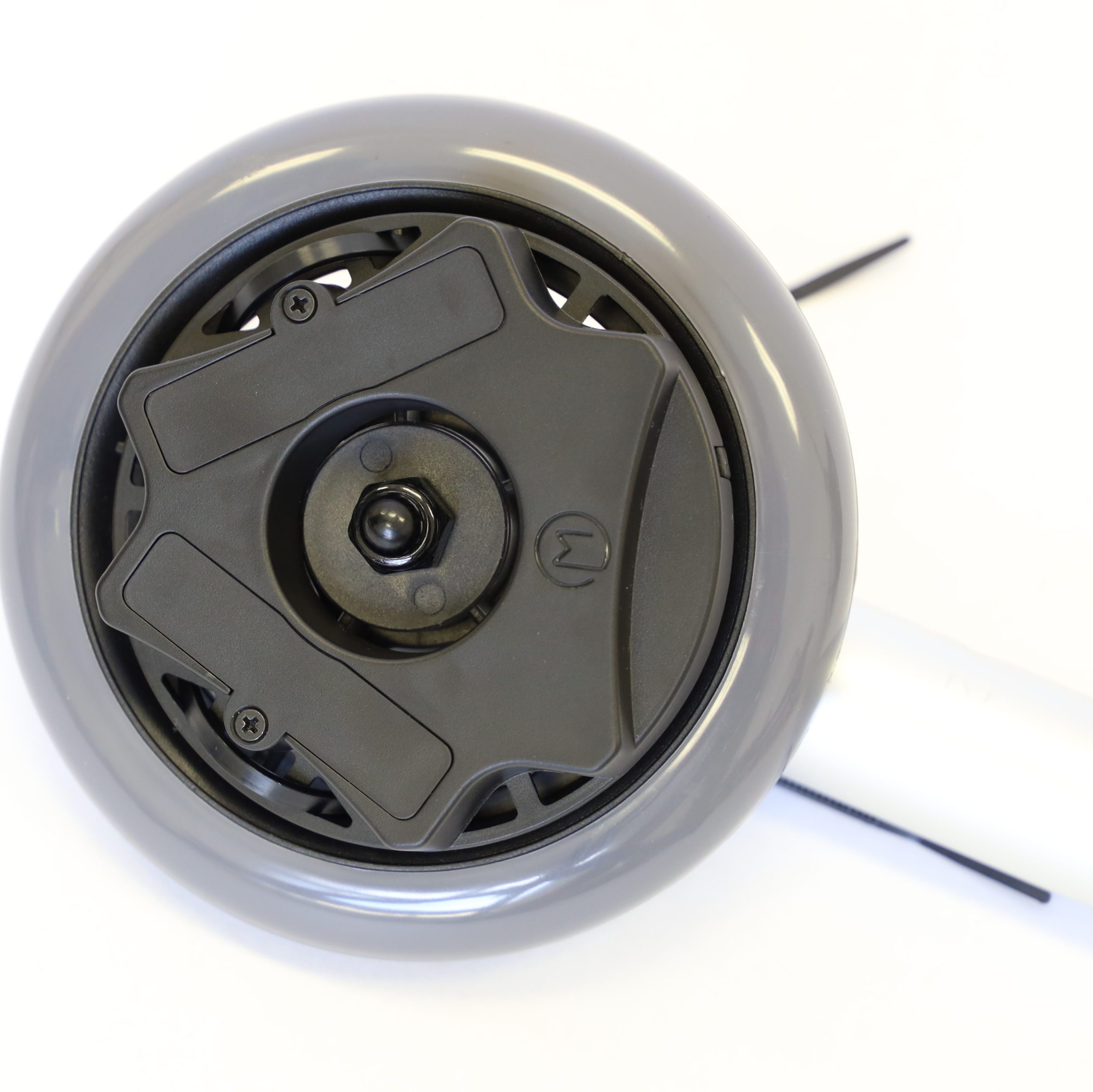
Placez l’arrière du dispositif (la face plane) contre l’extérieur de la roue.
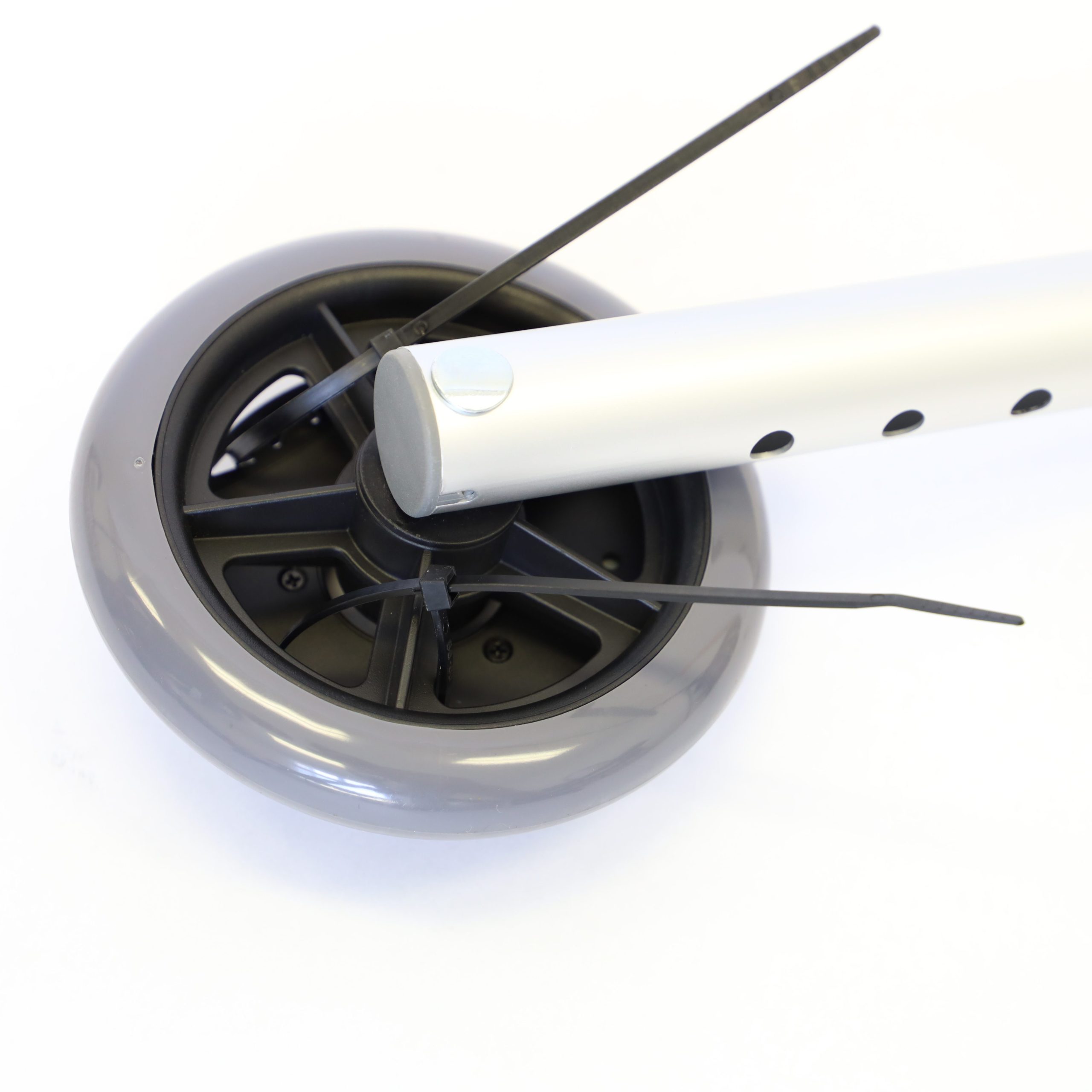
Serrez chaque attache autobloquante autour d’un rayon, en veillant à ce que l’extrémité carrée de l’attache n’entrave pas la rotation de la roue.
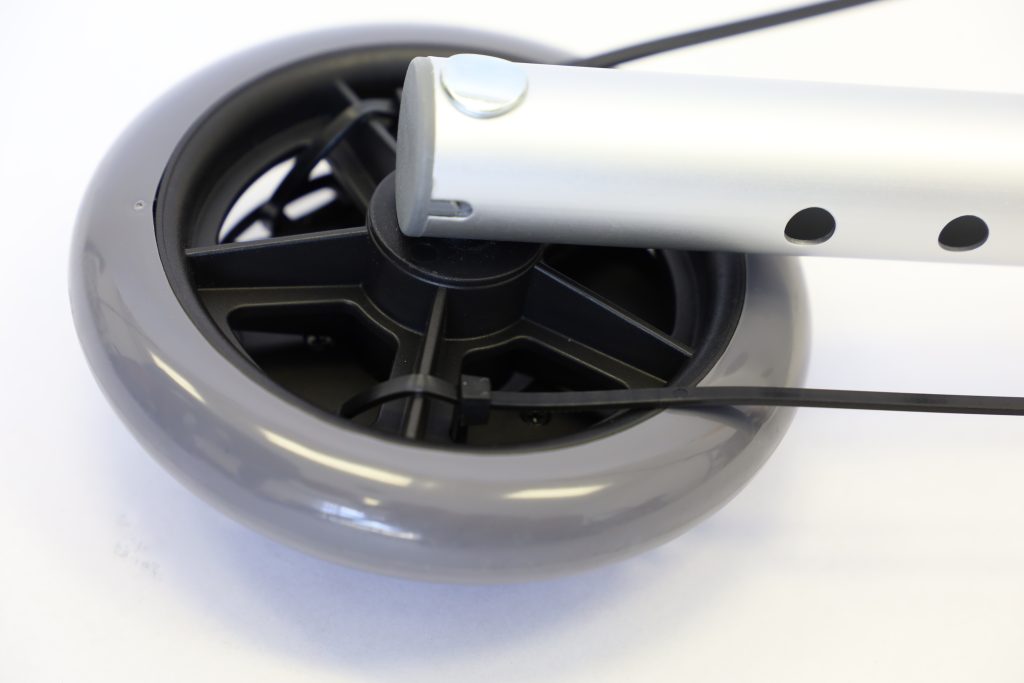
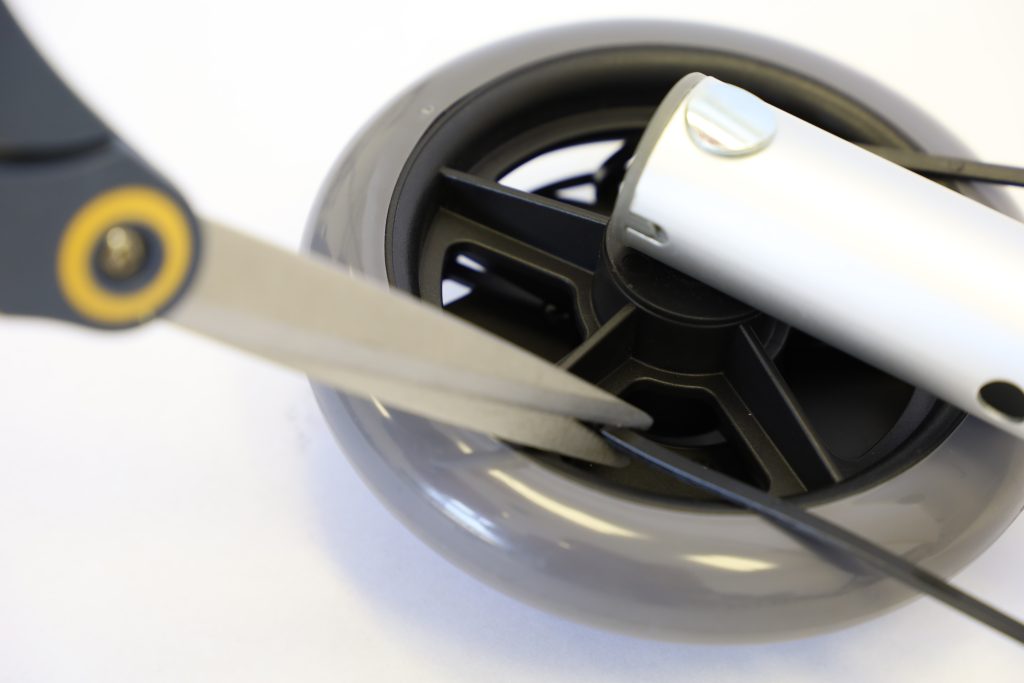
Coupez les extrémités excédentaires des attaches autobloquantes à l’aide d’une paire de ciseaux.
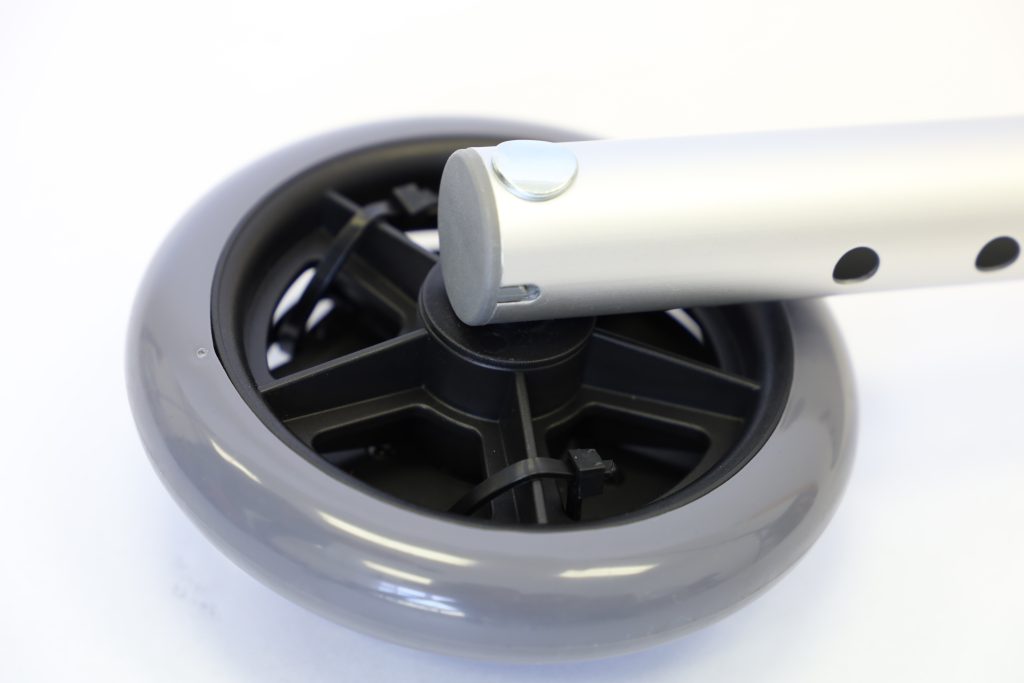
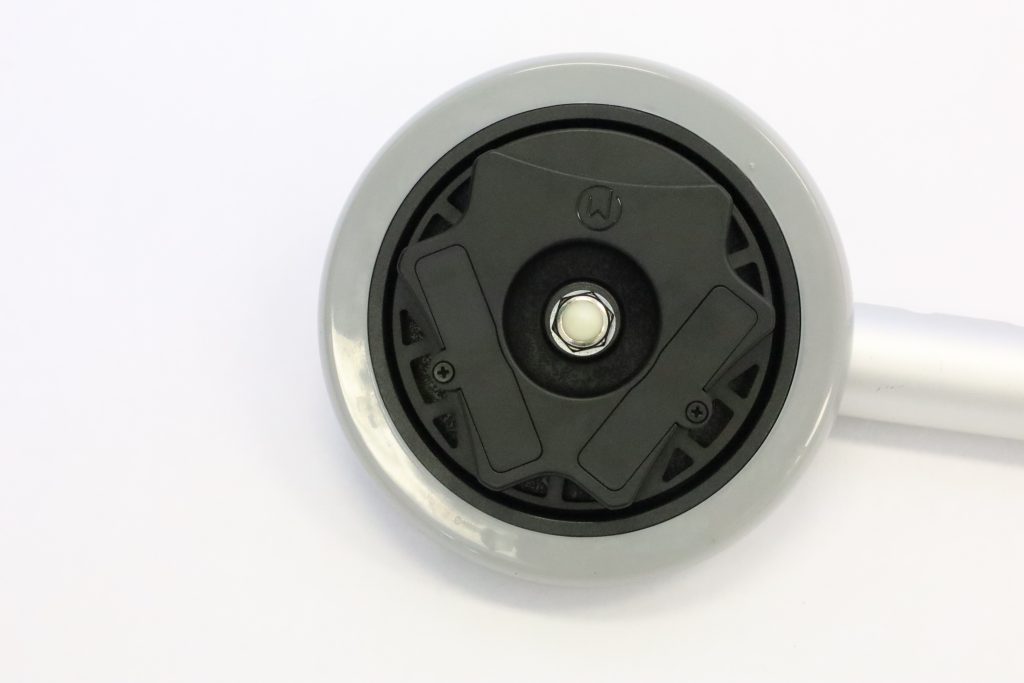
Une fois l’installation terminée, le dispositif doit être solidement fixé à la roue.
Il est important de vérifier que les attaches autobloquantes n’affectent en rien la rotation de la roue. Si les attaches autobloquantes touchent une partie de l’aide à la mobilité lors de la rotation de la roue, recommencez le processus avec de nouvelles attaches.
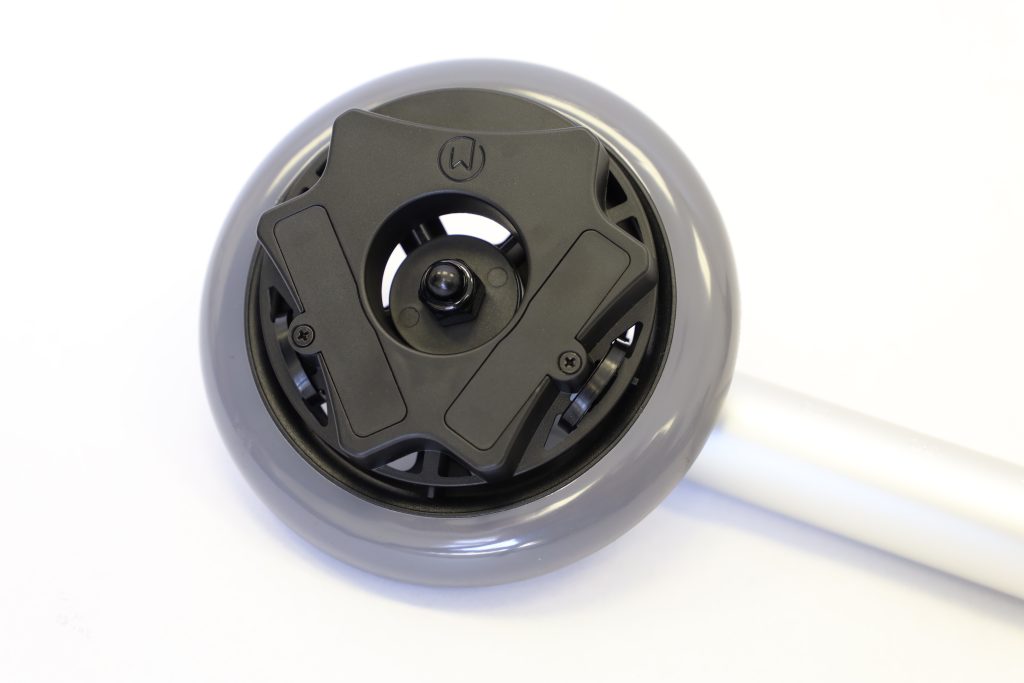
(Optionnel) Fixer avec des bandes adhésives
Pour les roues qui n’ont pas de rayons pour y fixer des attaches autobloquantes, utilisez les bandes adhésives fournies.
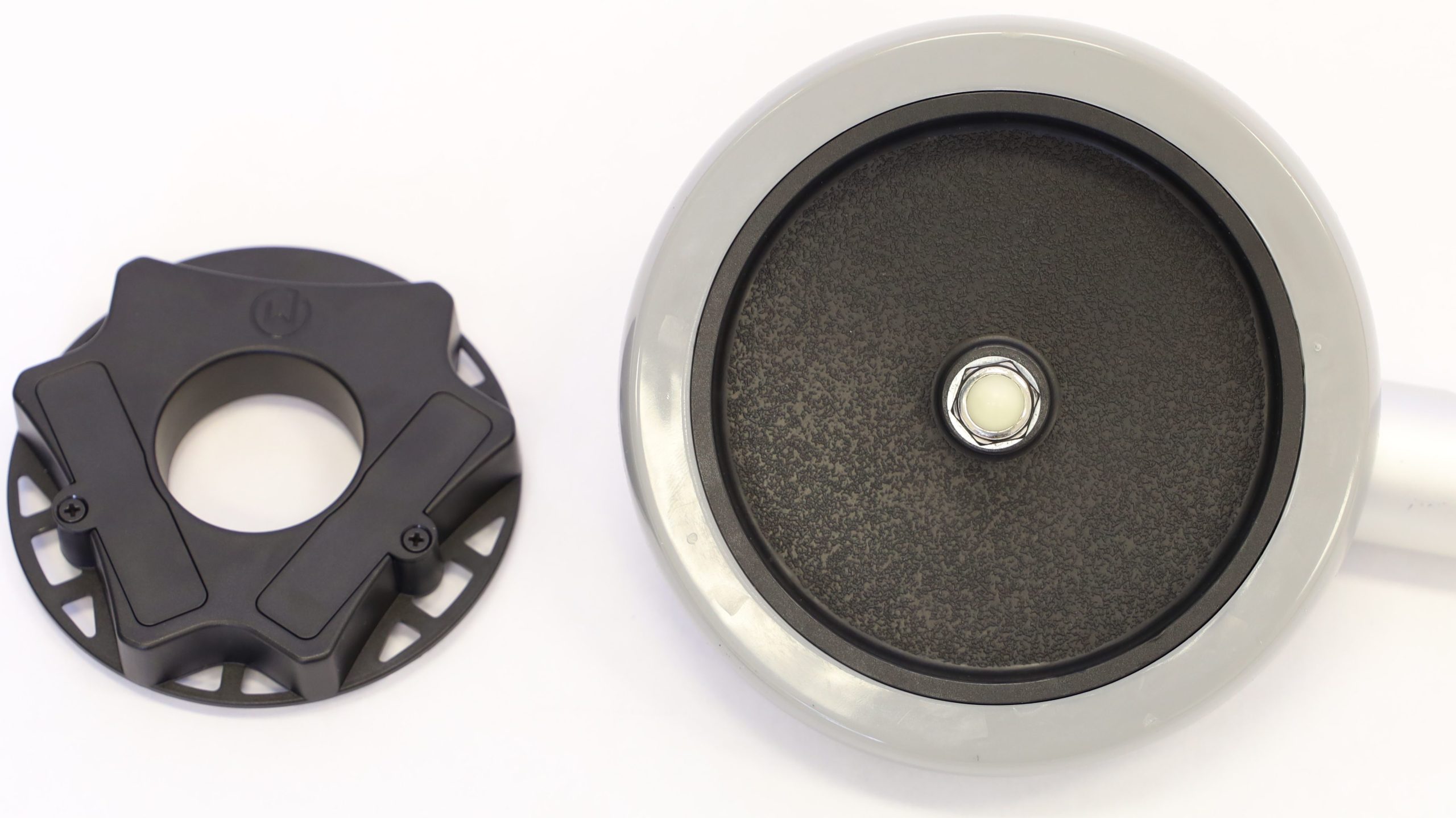
Pour les trois bandes, retirez la pellicule protectrice blanche d’un côté et collez‑les à l’arrière du dispositif (la face plane) à trois emplacements différents.
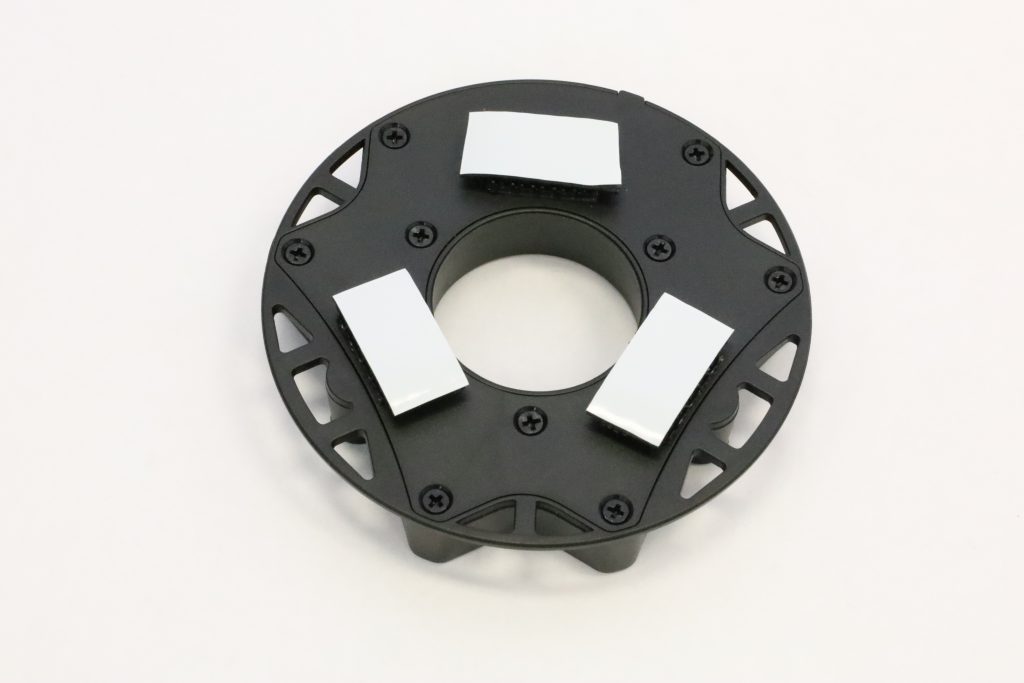
Une fois les bandes fixées au dispositif, retirez le reste de la pellicule protectrice blanche.
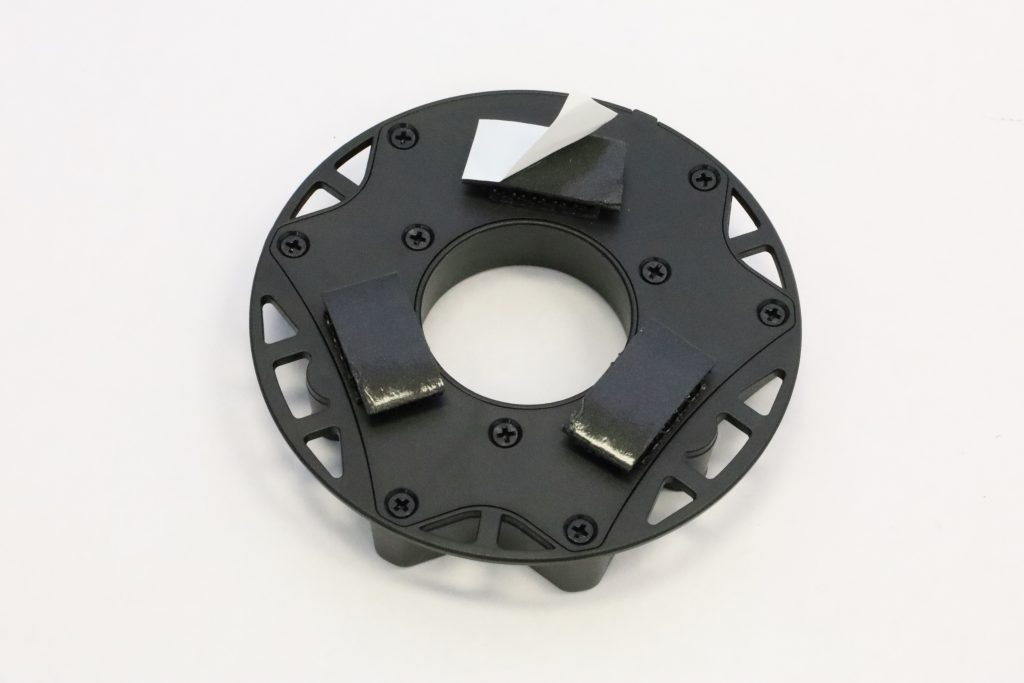
Pour fixer le dispositif, appuyez fermement l’arrière du dispositif contre la roue pleine.
Assurer la communication du dispositif
- Lorsque vous êtes à proximité du Nœud de communication, déplacez le déambulateur ou le rollator de manière à ce que la roue effectue au moins deux rotations complètes.
- Arrêtez le mouvement et attendez environ 10 secondes.
- Le Nœud de communication devrait clignoter quelques fois, indiquant que le dispositif a transmis les données avec succès au système WalkWise.
Dépannage
Si le Nœud de communication ne clignote pas, répétez cette étape.
Si le problème persiste, assurez‑vous que la languette plastique de la pile a été retirée du dispositif. Si le voyant du Nœud de communication clignote continuellement ou ne s’éteint pas, tentez de vous reconnecter à votre réseau Wi‑Fi en suivant les étapes ci‑dessus.
Configuration du dispositif dans l’application
Une fois le dispositif installé sur le déambulateur ou le rollator, il est temps de configurer le dispositif dans l’application.
Téléchargez l’application WalkWise by Drive sur le Google Play Store ou l’Apple App Store.

WalkWise/Drive
Connectez‑vous avec le compte créé précédemment lors du choix de l’option d’abonnement.
L’application vous guidera pour configurer le nom de l’utilisateur, choisir un nom de dispositif, mesurer le diamètre de la roue et configurer divers autres paramètres.
WalkWise by Drive est un produit de bien‑être général tel que défini dans les lignes directrices de la FDA. Il fournit des analyses de mobilité et une surveillance de l’activité afin de soutenir un mode de vie sain. Bien que WalkWise by Drive soit conçu pour une utilisation en milieu clinique et à domicile, il ne s’agit pas d’un dispositif médical réglementé de classe II, n’a pas fait l’objet d’un examen préalable à la mise en marché 510(k) et n’est pas destiné à fournir des alarmes vitales ni à remplacer le jugement clinique professionnel.